 QuickQ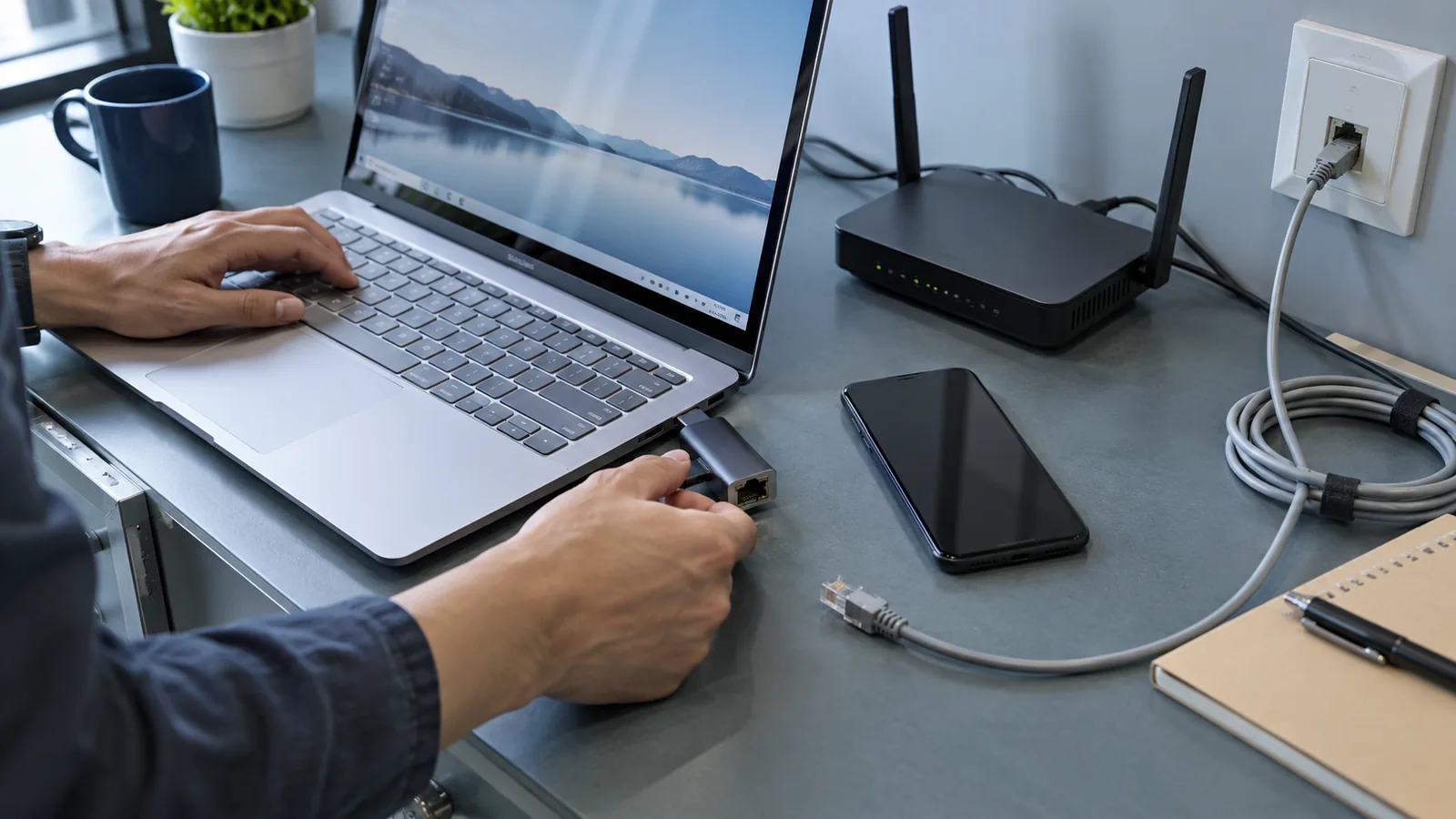
下载之前,确认网络可用
下载需要当前设备能够正常接入网络。先使用浏览器打开普通网页;公共Wi-Fi如果出现登录页面,完成认证后再继续。手机使用移动数据时,查看浏览器是否允许使用当前网络,并留意系统的流量提醒。
QuickQ获取页面加载不完整时,先检查网络是否刚发生切换。确认基础访问正常后,再刷新页面。不要同时开启多个重复下载任务,以免之后无法分辨哪一份内容已经完整保存。
让下载内容完整到达设备
保持供电与存储空间正常,观察浏览器或系统提供的下载状态。下载中断或保存失败时,先处理网络和空间提示。QuickQ下载完成后,再阅读获取页面中与安装有关的说明,核对所用设备与适用终端。
安装前,处理未完成的任务
关闭已经结束但仍停留的安装窗口,避免多个安装操作同时进行。设备正在执行系统更新时,可以先完成相关任务,再继续QuickQ安装。如果系统提示内容无法确认,保留提示文字,先查看安装说明,不要连续跳过提示。
首次启动前再看一次网络
客户端安装完成后,确认当前仍连接到预期网络。下载时的Wi-Fi可能已经断开,手机也可能改用移动数据。打开QuickQ之后,按实际界面确认权限和连接状态;发现异常时,先区分下载、安装与连接分别是否完成。