 QuickQ
QUICKQ / NETWORK ENVIRONMENTS
QuickQ网络环境:从正在使用的接入方式判断
家庭Wi-Fi、移动数据、公共网络与远程工作有不同的检查重点。换到新环境后,先确认基础访问,再看连接状态。
家庭Wi-Fi:看实际连接的网络
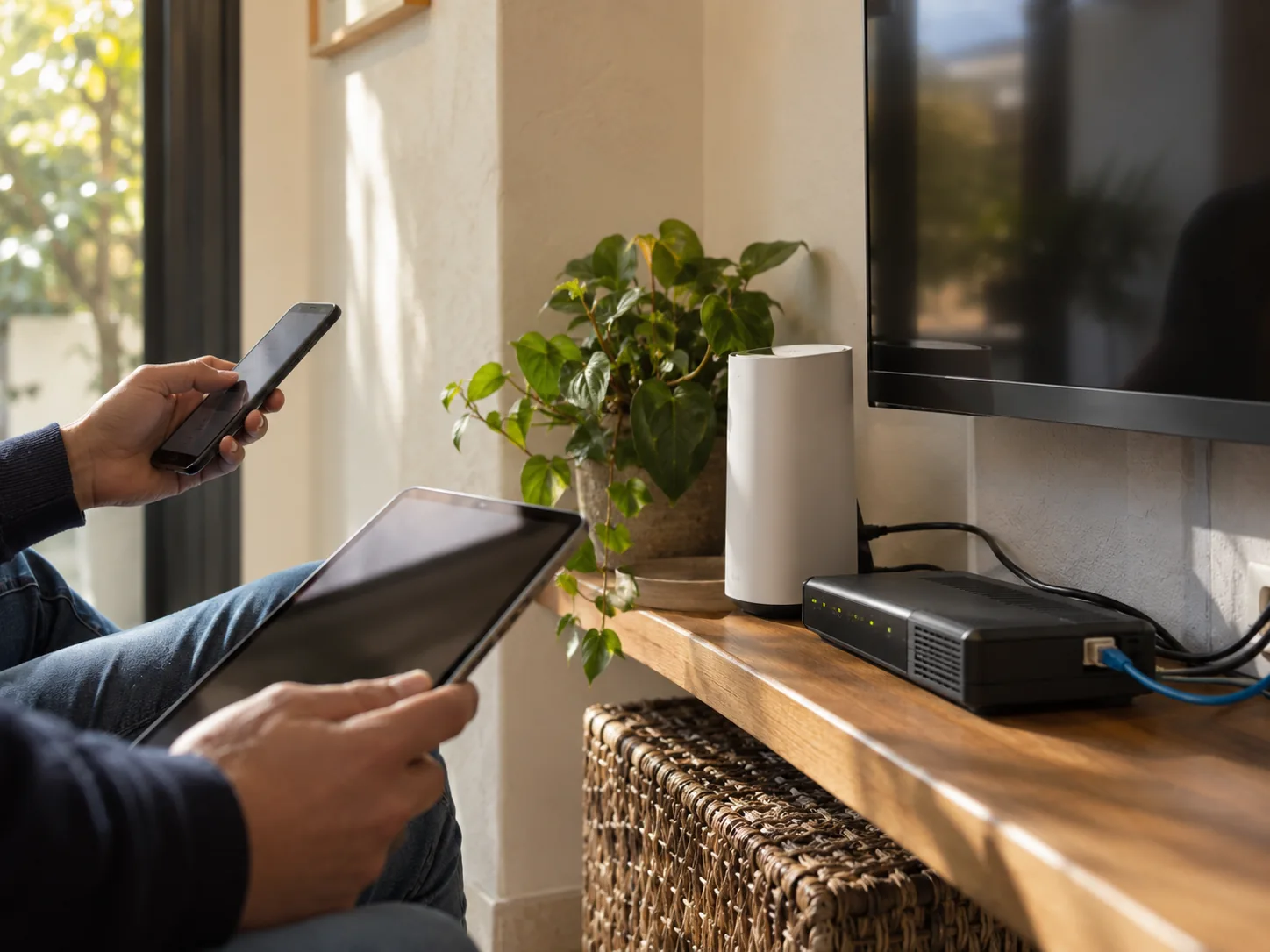
设备移动到另一个房间后,信号和接入状态可能改变。先确认Wi-Fi名称与连接状态,使用浏览器查看普通网页能否打开。电视、平板和手机共享家庭网络时,应分别观察本机状态,而不是依据另一台设备的结果判断。
QuickQ表现发生变化时,先看是否刚切换无线接入或断开转接设备。保持当前环境不变,再检查客户端提示,便于分辨基础网络与连接选项的影响。
移动网络:留意数据权限与切换
在户外安全停下后,确认手机移动数据已经开启,当前应用允许使用该网络。Wi-Fi图标消失后,设备不一定已经完成数据接入;先观察普通网页,再打开QuickQ查看状态。
若开启了省电或流量限制,查看系统相关说明。切换完成后必要时重新连接,避免反复开启和关闭多个网络开关。具体检查可参考Wi-Fi切换到移动网络后的说明 →。

公共Wi-Fi:先完成接入认证
公共网络可能要求先打开认证页面。设备显示已连接Wi-Fi,也可能仍需登录才能访问网页。认证完成并确认普通网页可用后,再回到QuickQ查看连接。
场所网络如果存在使用限制,应按当地网络要求操作。离开休息区、休眠后重新唤醒或认证失效时,再确认一次接入状态。
远程工作:把应用状态分别确认
工作开始前,分别检查QuickQ和会议、文档等实际应用。设备从室内移动到阳台,或由无线改用外接网络设备后,先确认网络已经接入。
发生异常时,保存正在编辑的内容,记录变化发生在哪次操作之后。只在某个工作应用中出现的问题,应先单独检查该应用,避免同时改变整个设备的网络设置。